

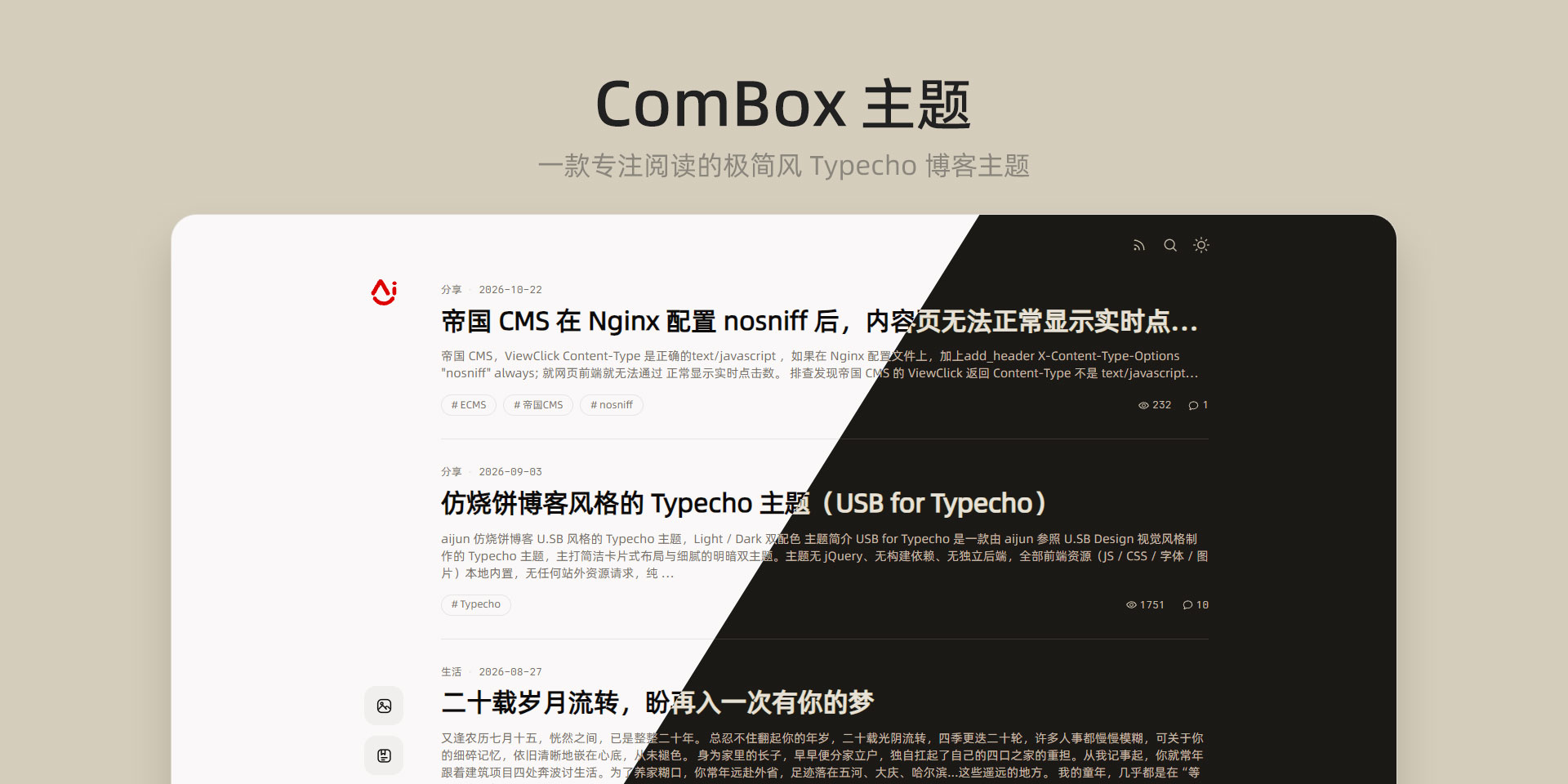
单栏、留白、克制的色彩,加上一张能发出去的海报。
适合把写字当长期事情的人。
ComBox 是一款 Typecho 博客主题。它只做一件事:让读者坐下来,把一篇文章读完。
所以它没有侧栏,没有推荐位,没有弹窗广告位,没有“猜你喜欢”。打开首页,你看到的只有一行行标题、日期,和一小段摘要——中间没有一层装饰挡着,注意力直接落在字上。
它也不依赖任何站外资源:字体、图标、代码配色、图片素材全部随主题自带。断网的机器上打开,样式依然完整,也不会因为某个 CDN 抽风而白屏半页。
安静,不喧哗
主题的气质是安静的:它不靠对比、阴影和动效来抢注意力,力气都花在字与字之间的距离上。
浅色模式下是暖调的米白,配深褐色的正文,对比度足够但不刺眼;深色模式不是生硬的黑,而是偏暖的深灰,夜里读久了眼睛不累。正文用的是一款圆润的中文字体,标题略重、正文略轻,行距给得比一般博客更宽松——一屏看下去,字不会挤在一起。
日期、阅读量、评论数、标签这些“零碎信息”,统一用了等宽字体。数字因此整齐地排成一列,宽度一致、高度一致,安静但不失秩序。
首页的文章卡片没有封面大图、没有悬停放大、没有阴影堆叠。一条细线,一点留白,标题、摘要、标签、阅读量,够了。
置顶文章可以在后台用自定义字段标出来,不需要额外装插件。
把“读”这件事做到底
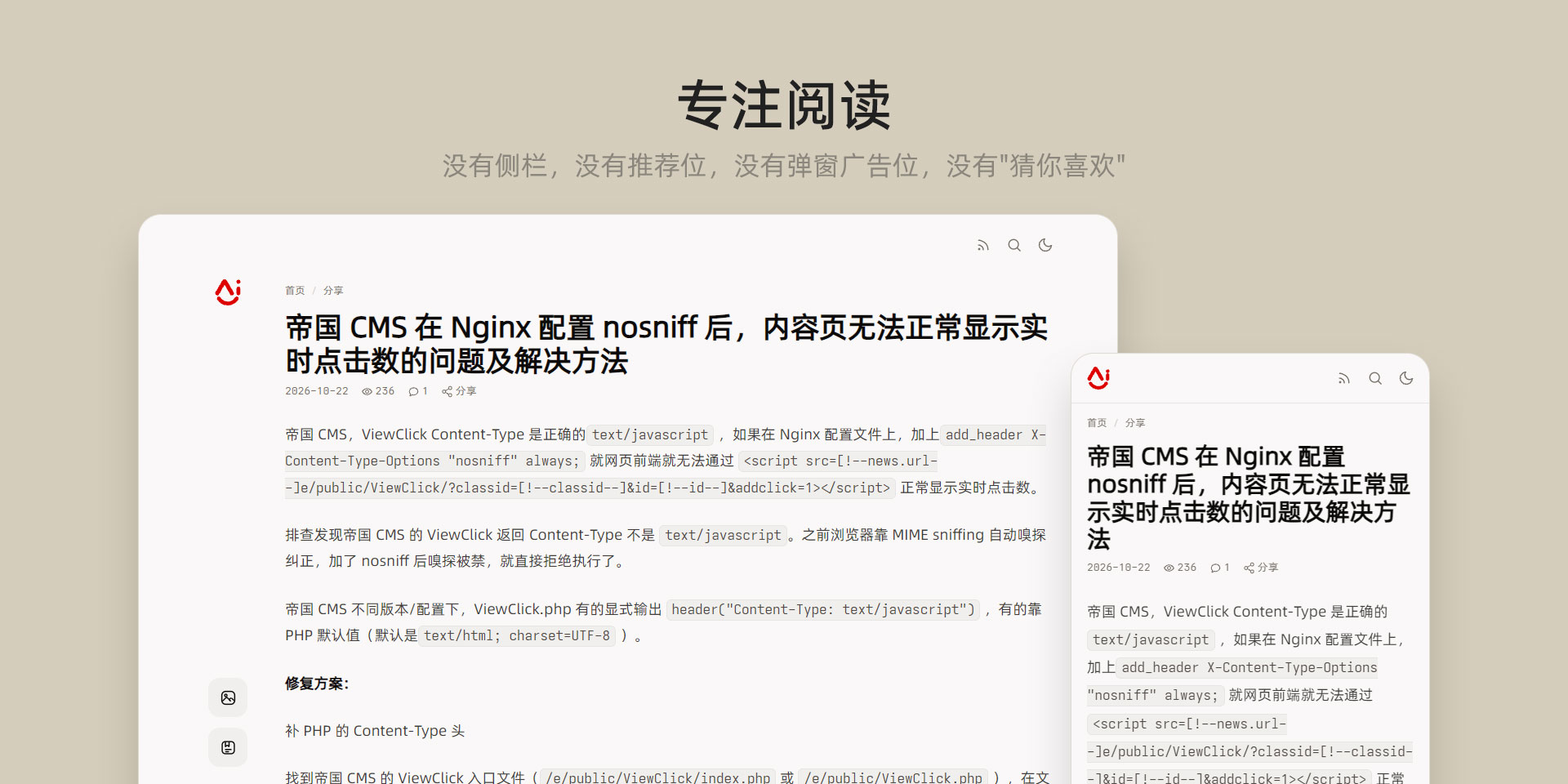
首页决定别人要不要点进来,文章页决定他能不能读完。
这一页要做的事其实很简单:让人从第一行读到最后一行,中途别被打断。下面这些细节,都是围绕这一点来的。
目录。 宽屏时,目录贴在正文标题右侧,随着滚动自动高亮当前所在的章节;手机上收进浮层。文章里没有小标题时,目录连位置都不占——它不会为了“显得功能齐全”而挂一个空壳在那儿。
代码块。 每段代码都装进一个窗口:左上角三颗红黄绿圆点,右上角显示语言和复制按钮。语言和配色自动跟着明暗模式走,浅色是奶油色底,深色是深褐底色,长时间看代码不费劲。
图片。 正文里稍微大一点的图片,点开就是沉浸式查看:多图可以左右翻,能放大到四倍、能转 90 度、放大后拖着走,键盘上下左右都能操作。小图标和表情不会误触发。
版权。 文章末尾可以放一张引用卡片:博主头像、文章标题、原文地址、转载说明和协议。要不要显示,由每篇文章自己决定——不是全站强塞。
上下文。 面包屑告诉你现在在哪儿,文末的上一篇 / 下一篇接住你,让一篇文章读完之后还有去处。
日与夜,不用二选一
后台里有三种选择:跟随系统、固定浅色、固定深色。默认是跟随系统——用深色手机的读者半夜点开你的站,第一眼就是暗的,不会先被一道白光晃一下。
顶栏右侧有一枚太阳 / 月亮图标。访客按过一次,主题就记住他的选择,下次再来仍是那一版;没按过,就一直跟着系统走——他把手机切到深色,页面也跟着暗下来,不必刷新。
明暗也不是“把颜色反过来”这么简单。两套配色是分开调过的:正文的深浅、链接、边框、卡片层级、图片上的投影,各有一套;代码块的语法高亮备了两份,连分享出去的海报都有亮暗两版,可以跟着页面走,也能临时单独切一下——中午发的朋友圈和凌晨发的,本来就不该长得一样。
一张能发出去的海报
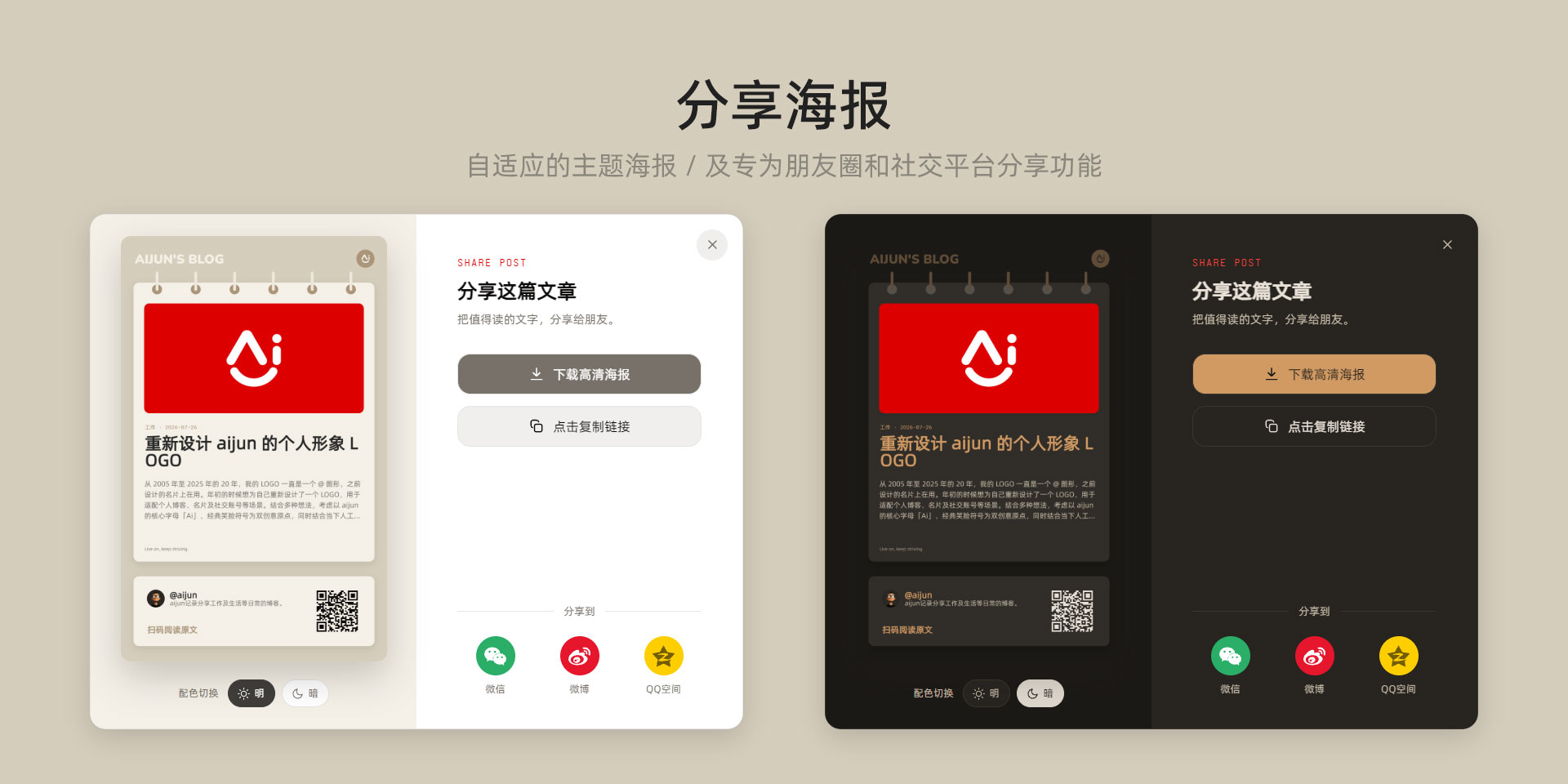
点文章里的「分享」,会展开一个双栏浮层:左边是被螺旋装订环“钉”起来的一张海报,右边是下载、复制和分享入口。
海报是 1500 × 2400 的高清竖版,专门为朋友圈和社交平台准备的那一屏。上面有站点标识、文章分类和日期、最多两行的标题、最多四行的摘要、2:1 的封面、博主头像与昵称、站点副标题、一句话落款,以及右下角一枚二维码。
封面不是随便拿一张凑数:先看文章自己指定的头图,没有就用正文第一张图,再没有就从主题自带的图库里挑一张,实在不行退回一块色块——始终保持 2:1 的比例,不会把一张竖图拉得变形。
海报可以在浅色和暗色之间单独切换,跟页面本身的明暗互不影响:白天分享用亮的那版,深夜发朋友圈用暗的那版。
右边那排按钮也各有分工:
- 下载高清海报:存成 PNG,微信、朋友圈随便发。
- 点击复制链接:复制的是“标题 + 换行 + 永久链接”,粘贴到聊天框里就是一条完整的分享,不用再手动补标题。
- 微信:点开是一张二维码,旁边写着“用微信扫一扫”。扫码打开原文,再用右上角菜单转给朋友或朋友圈——比让读者自己在手机浏览器里找分享入口靠谱得多。
- 微博 / QQ 空间:直接带着标题和链接跳过去。
首页标题下方的日期栏里也有一枚「分享」,和文末那枚是同一个入口——读到哪儿想分享,都不用先滚到底。
整张海报是在你自己的浏览器里画出来的,文章地址不会发给任何第三方服务,二维码也是本地生成。这一点对在意隐私的博主来说,比功能本身更重要。
写作可以更自由一点
Markdown 本身够用,但写到“这里想强调一下”的时候,总会差一口气。主题补了一套轻量的排版语言:
| 想做什么 | 怎么写 |
|---|---|
| 提示、警告、重点、危险 | [tip] [warning] [important] [danger] 等六种提示框,可加自定义标题 |
| 划重点 | ==这几个字== 直接高亮 |
| 键盘按键 | [[Ctrl]] + [[C]],渲染成真实键帽 |
| 按钮 | [button] 七种配色,适合放下载或跳转 |
| 相册 | [gallery] 三列到六列,点开进灯箱 |
| 折叠 | [collapse] 默认收起,让人自己决定看不看 |
| 下载 | [download] 自动带图标和文件大小 |
| 图片卡 | [figure] 图下压一条毛玻璃胶囊当说明 |
| 缩写 | 悬停出全称,适合术语多的技术文 |
不需要装插件,不需要记 HTML,写在正文里就行。
顺手的小东西
- 站内搜索:顶栏图标,或者直接按
/。输入即过滤标题和摘要,上下键选择,回车打开。 - 点赞:同一访客同一篇文章只计一次,点下去有反馈,不自欺欺人地涨数字。
- 评论:原生嵌套,最多五层;博主回复时名字后面自动挂一枚「博主」标签;待审核的评论会标出来,作者自己看得见,访客看不到。
- 目录 TOC:正文里的二到六级标题自动收进来,不用手写一份。右下角按钮点开它,你读到哪一节,对应那条就跟着亮起来,点一下平滑跳过去。文章页和独立页面都有,不想让右侧多出这一块,后台可以关掉。
- 回到顶部:滚过一屏才出现,首屏绝不抢镜。
- 页脚备案:ICP 号和公安备案号都能填,自动带官方查询链接。
页面不止有文章
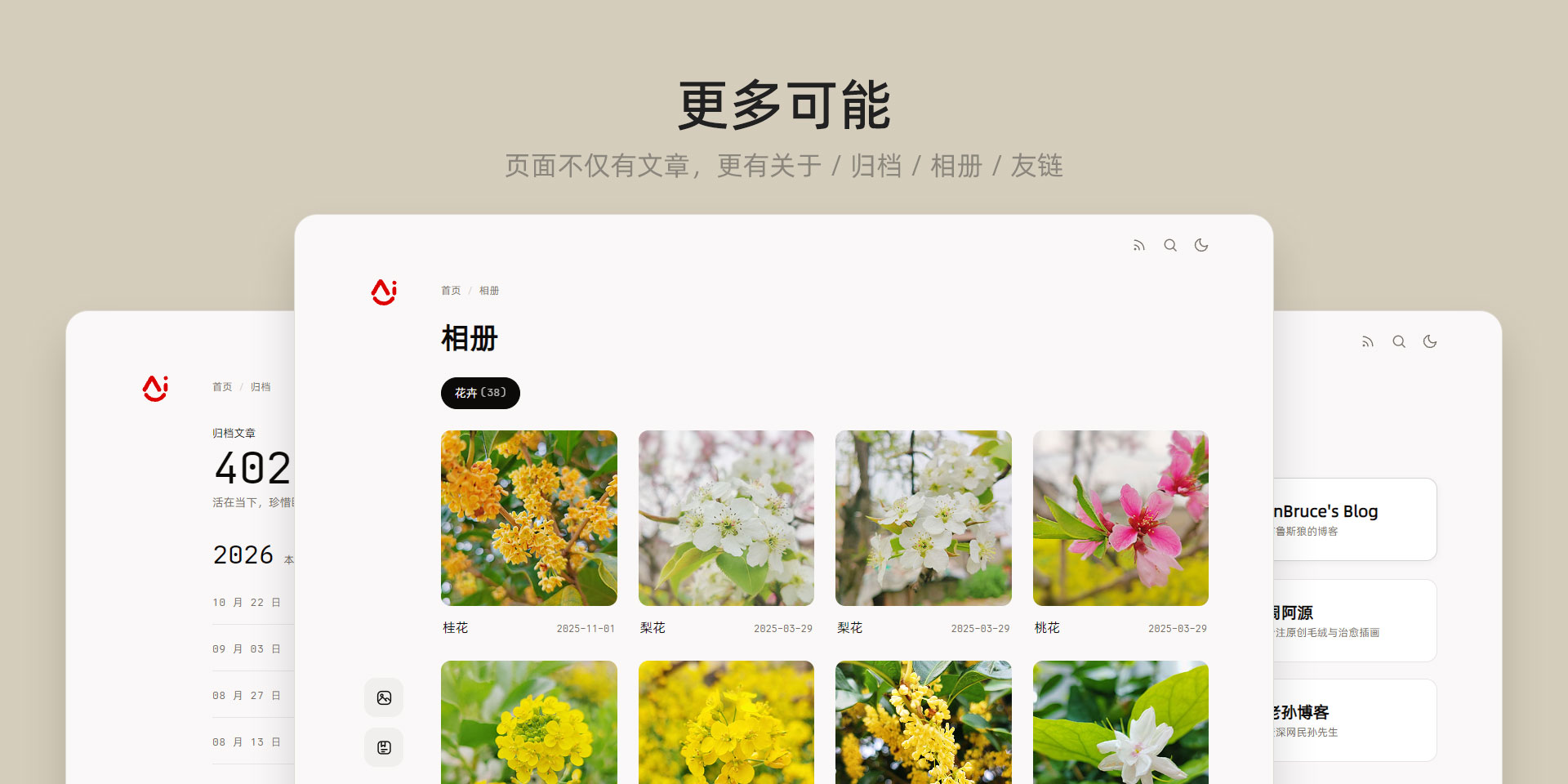
主题自带四个独立页面模板,建好页面、选上模板就能用:
关于页 —— 不止一段自我介绍。上面是博客信息(建站日期、已经运行了多久、最近更新时间、正在用的主题),下面是四个数字:文章、评论、阅读量、标签。
归档页 —— 按年份分组的纵向时间线,每年一个节点标着这一年写了多少篇。写博客五年以上的人会懂,这一页比任何“热门文章”都更像是自己的账本。
友链页 —— 卡片墙。后台有可视化编辑器,一条一条加,不用手写 JSON。
相册页 —— 多个相册用选项卡切换,点开图片进灯箱。适合放旅行、日常、随手拍。
还有一个 404 页,左边贴着一小段胶带,像随手记的一张便签:上面写着“页面不见了,也许被风吹走了”,下面顺手放一个返回首页的“待办事项”。错误页本该让人不那么沮丧。
后台不用背参数
设置页分了六组:外观、站点信息、文章相关、评论、友情链接、开发者。左边一直浮着一个选项目录,跟着滚动高亮,字段再多也不会转晕。
配置可以导出成 JSON,换机器、换主题之后再导回来。 友链有可视化编辑器,加一条删一条都点着来。设置页顶部永远显示当前版本号,升级完一眼能确认有没有换成功。
想微调样式或者加统计代码,也留了位置:自定义 CSS、<head> 里追加内容、</body> 前追加内容,不用动模板文件。
写在最后
ComBox 没打算做一个什么都装下的主题。侧栏、推荐位、大图轮播、弹窗广告位,这些位置它一开始就没留——一篇文章占满屏幕,读者不用先跳过一堆东西才读到第一句。单栏是它的立场,不是它没做完。
功能其实不少:目录、代码窗、图片查看、分享海报、短代码排版、四个独立页面模板,都在。只是它们都排在“读”这条线后面,平时不吭声,需要时才出现,谁也不抢正文的位置。
它不为所有博客准备。写技术随笔、读书笔记、生活记录,打算一写几年的人,用它会顺手;要靠首页堆满栏目去撑信息量的站,它不会配合。它做的每一处减法,都只为一件事:让读者的手指少滑几下,眼睛多在正文上停一会儿。
主题作者:aijun。如果它让你的读者多读完了一篇文章,那它就写对了。
评论 暂无评论